
こんにちは!
公認会計士・クリエイター業専門税理士の三橋裕樹です!
「源泉所得税の管理をExcelでやっているけど、もうちょっと楽にしたい」
先日、顧問先ではない社長さんと雑談しているときにこんな話を伺いました。
じつはわたし自身も、従来から源泉所得税をExcelもしくはスプレッドシートでお客様ごとに管理していて、「いい加減前時代的すぎるな」と思ってました。そこで、ふだん使っている管理表をもとに源泉所得税の管理アプリを作ってみることに。(い、いまさら…?)
わたしの事務所は(現時点では)匿名化していない顧客情報をAIに渡さないようにしていることもあり、他のツールとの自動連係等の機能は実装していませんが、わたしのなかではExcelでの管理よりはるかに楽になりました。
この記事では、このアプリでできること、導入方法、毎月の使い方を、順番に説明します。アプリは無料で配布しているので、自分の会社の源泉所得税を自分で管理したい方は、ぜひ使ってみてください!
このアプリでできること
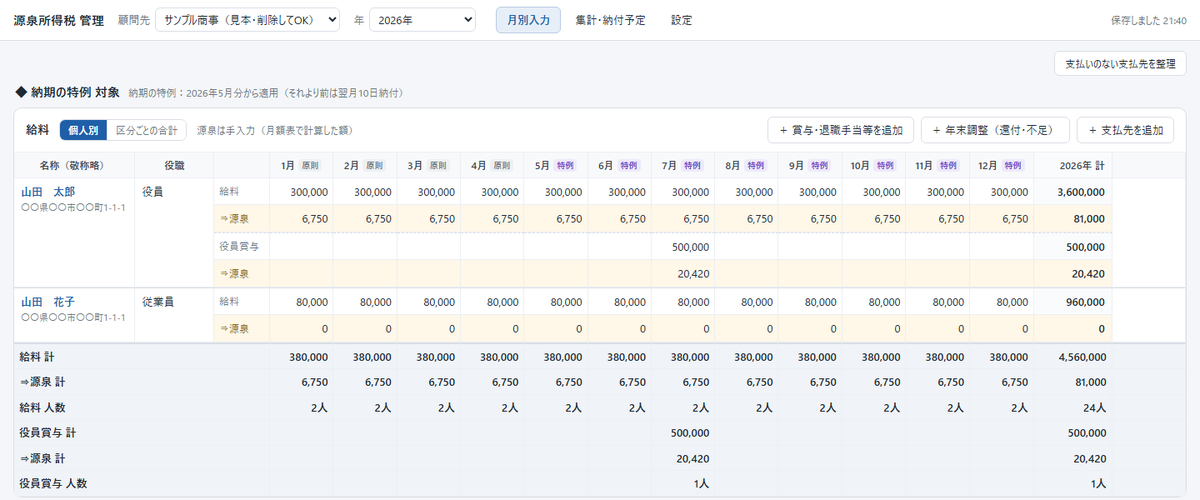
ざっくり言うと、毎月の源泉所得税の「入力・計算・納付の確認・年末の支払調書」までを、1つの画面でまとめて管理できるアプリです。
| 管理できるもの | 中身 |
|---|---|
| 給料 | 給料・賞与・日雇労務者の賃金・退職手当等・役員賞与、年末調整の還付・不足。人ごとに入れる方法と、区分ごとの合計(人数・支給額・源泉)だけを入れる方法を選べます |
| 専門家報酬 | 税理士・社労士などへの報酬。源泉は自動で計算します |
| 一般外注費 | 原稿料・デザイン料・イラスト制作料など。源泉の自動計算(税込・税抜を月ごとに選択)と、振込メッセージの作成ができます |
| 法人への報酬 | 源泉徴収はしませんが、年間の支払額と支払調書の要・不要を管理できます |
複数の会社(顧問先)を切り替えて管理できるので、税理士さんが顧問先ごとに使うこともできます。
納付書に書く金額と期限が、ひと目でわかる
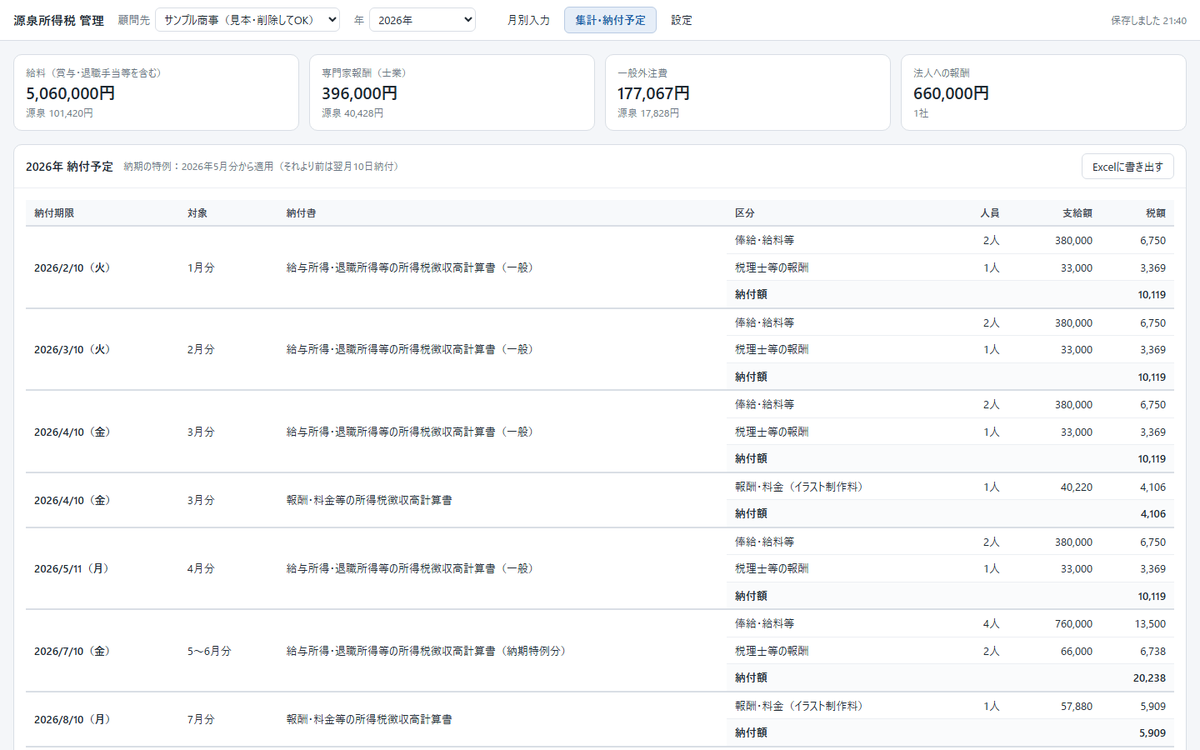
入力した金額から、徴収高計算書(納付書)ごとに「納付期限・人員・支給額・税額」を一覧にしてくれます。
納期の特例を使っている場合は、1〜6月分を7月10日、7〜12月分を翌年1月20日にまとめて表示します。特例を申請した年は、申請した月までを翌月10日納付、その翌月分から特例として分けて集計します。
年末調整の還付も、納付額から自動で差し引ける
年末調整で還付した額を入れておくと、その月の納付額から差し引きます。引ききれない分は、次の納付に自動で繰り越します。
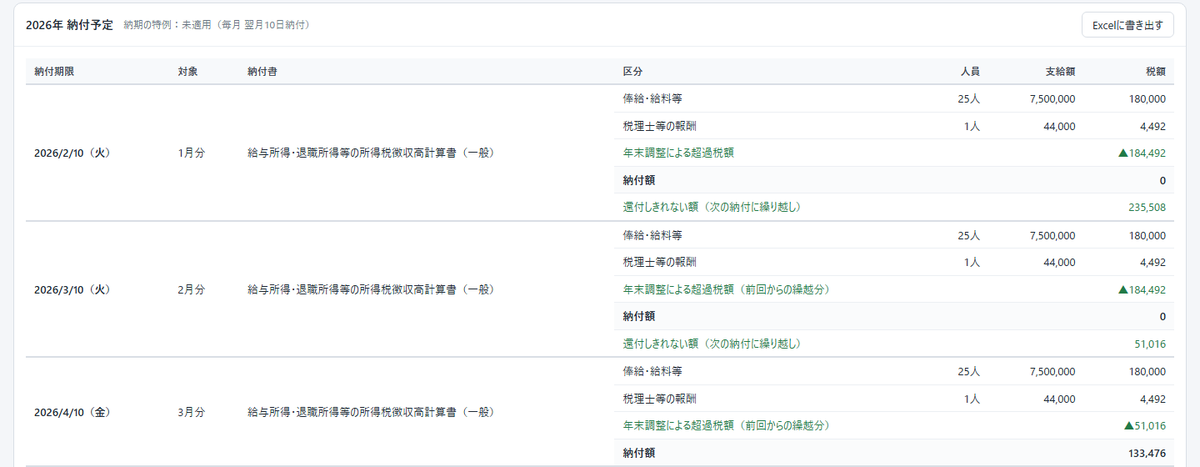
【毎月の源泉が2万円で、1月に6万円還付した場合】
1月分の源泉              20,000円
  ↓ 還付6万円のうち2万円を差し引く
1月分の納付額                 0円(残り4万円を繰り越し)
  ↓ 2月分も同じように差し引く
2月分の納付額                 0円(残り2万円を繰り越し)
  ↓ 3月分で差し引き終わり
3月分の納付額                 0円
4月分の納付額            20,000円
支払調書と振込メッセージも作れる
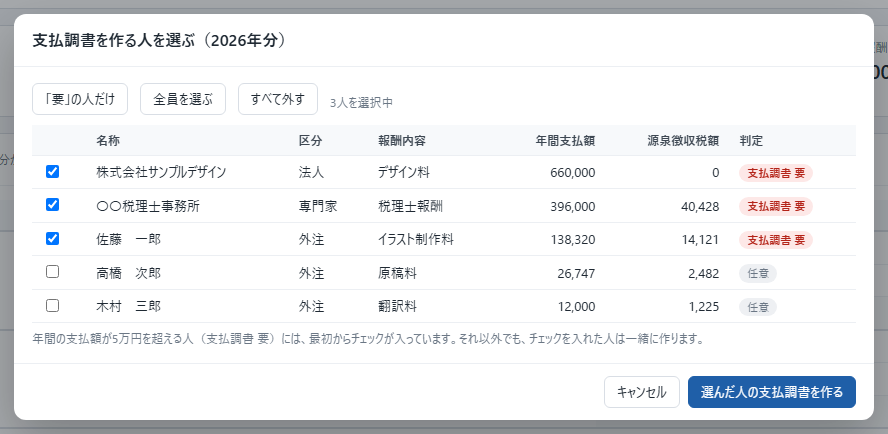
年間の支払額が5万円を超える支払先には「支払調書 要」と表示されます。年末には、作りたい人を選んで、支払調書をExcelでまとめて作れます。
(税理士用)
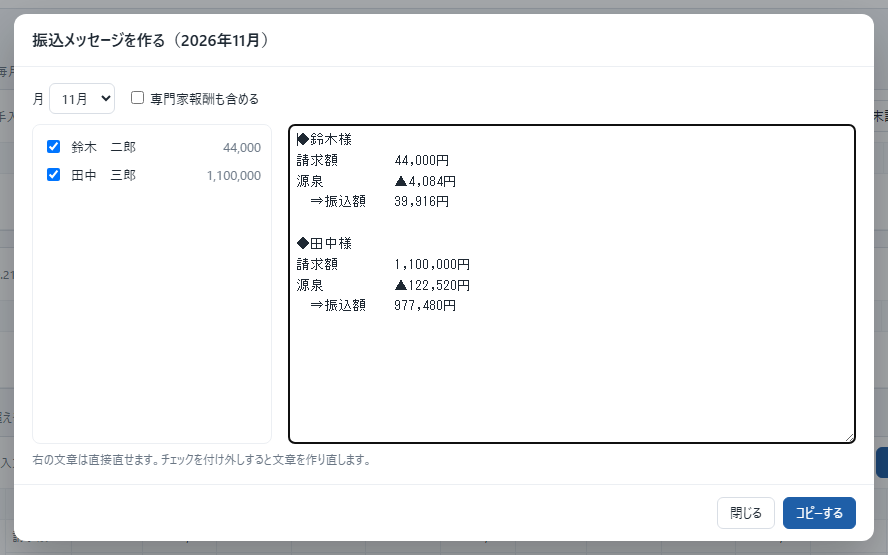
外注先への支払いのときは、「請求額・源泉・振込額」を書いたメッセージをワンクリックでコピーできるので、チャットやメールにそのまま貼り付けられます。
導入方法
Windows 10・11のパソコンで使えます。最初の準備だけ少し時間がかかりますが、2回目からはダブルクリックですぐ起動します。
アプリはこのボタンからダウンロードできる
下のボタンから、アプリ一式(zipファイル)をダウンロードしてください。
ファイル名:gensen-kanri-app-v1.0.2.zip(約80KB)/公開日:2026年11月28日
ファイルが本物かどうかを確かめるためのハッシュ値(SHA-256)は、次のとおりです。確かめ方は、この記事の後半で説明しています。
dce92cfcf711915272c3ae2dca455d9b27ee32d2cf9459ae4821783114c00a20
Pythonは公式サイトから無料で入れる
このアプリはPythonという無料のソフトの上で動きます。まだ入っていない場合は、次の手順で入れてください。
- 公式サイト(python.org)を開き、「Downloads」からWindows用のPython 3.13をダウンロードします
- ダウンロードしたファイルを開きます
- 最初の画面の下にある「Add python.exe to PATH」にチェックを入れてから、「Install Now」を押します
- 「Setup was successful」と出たら完了です
3つ目の「Add python.exe to PATH」のチェックだけは、必ず入れてください。ここを外すと、アプリが起動できません。
入れ方がわからなければ、AIに聞いてもOK
画面の見た目はPythonの版によって少しずつ変わるので、迷ったらChatGPTやClaudeなどのAIに聞いてしまうのが早いです。
そのままコピーして使える聞き方を置いておきます。
【AIへの聞き方の例】
Windows 11のパソコンに、Python 3.13を公式サイト(python.org)から
インストールする手順を、初心者向けに1つずつ教えてください。
インストール画面で「Add python.exe to PATH」にチェックを入れる手順も含めてください。
AIの答えに「Add python.exe to PATH」のチェックが出てこないときは、そこだけは忘れずに入れてくださいね。
準備ができたかは、確認用のファイルでチェックできる
アプリのフォルダに入っている「はじめに_準備の確認.bat」をダブルクリックすると、Pythonが正しく入っているかを確認できます(何かをインストールしたり、パソコンの設定を変えたりはしません)。
「準備OKです!」と出れば、次に進んで大丈夫です。Pythonが見つからないときは、入れ方もその場で表示されます。
start.batをダブルクリックすれば起動する
- ダウンロードしたzipファイルを右クリックして「すべて展開」を選び、できたフォルダを好きな場所(ドキュメントなど)に置きます
- フォルダの中の「start.bat」をダブルクリックします
- 初回だけ黒い画面が出て、数分かけて必要な部品を準備します(インターネットにつながった状態で行ってください)
- アプリの画面が開いたら準備完了です
フォルダの中の「デスクトップにショートカットを作る.bat」をダブルクリックすると、デスクトップに電卓アイコンのショートカットができます。次からは、それをダブルクリックするだけで起動できます。
データの保存先は最初に選べる
初めて起動すると、データの保存先を確認する画面が出ます。そのままなら「ドキュメント」の中の「源泉所得税管理データ」フォルダに保存されます。
OneDriveなどのクラウドのフォルダを選んでおくと、パソコンが壊れたときにもデータが残るので安心です。保存先は、あとから設定画面でも変えられます。
使い方
最初は「サンプル商事(見本・削除してOK)」という架空の会社が入っているので、まずはそれで操作を試してみてください。慣れたら、自分の会社を追加して、サンプルは設定画面から削除すればOKです。
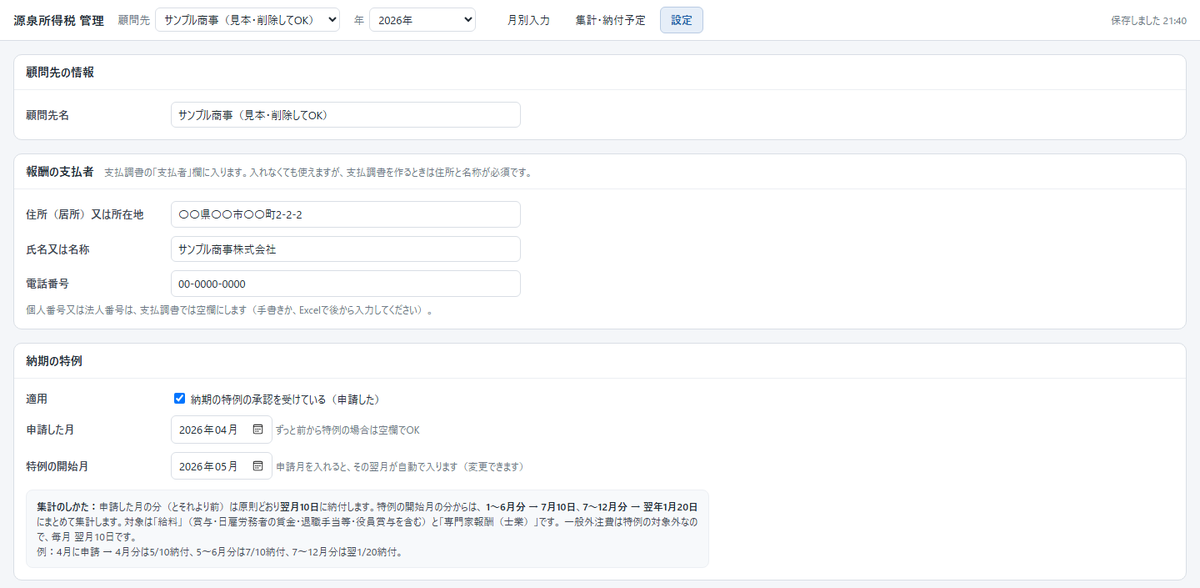
最初に会社と納期の特例を設定する
画面上の「顧問先」から「顧問先を追加」を選んで、会社名を入れます。
続けて「設定」画面で、納期の特例を使っているかどうかと、申請した月を入れます。支払調書を作る予定がある場合は、「報酬の支払者」(会社の住所・名称・電話番号)も入れておきましょう。
支払先を登録したら、あとは毎月の金額を入れるだけ
「月別入力」画面で、給料・専門家報酬・一般外注費・法人への報酬の欄ごとに「支払先を追加」から支払先を登録します。あとは、支払った月の欄に金額を入れていくだけです。
- 給料:源泉は、源泉徴収税額表で求めた額を自分で入れます。賞与や役員賞与、年末調整の還付があるときは、「賞与・退職手当等を追加」「年末調整(還付・不足)」のボタンで、必要な欄だけ出せます
- 専門家報酬・一般外注費:請求額を入れると、源泉を自動で計算します
- 法人への報酬:支払額だけを入れます
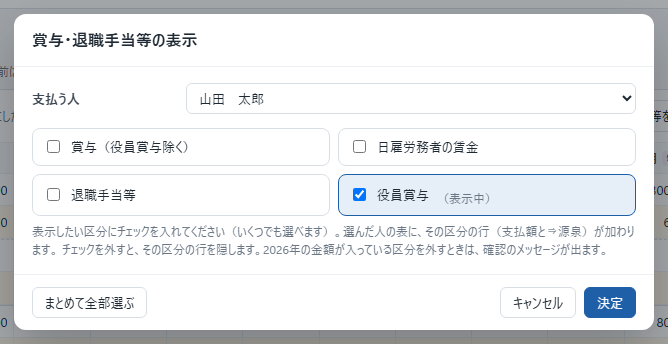
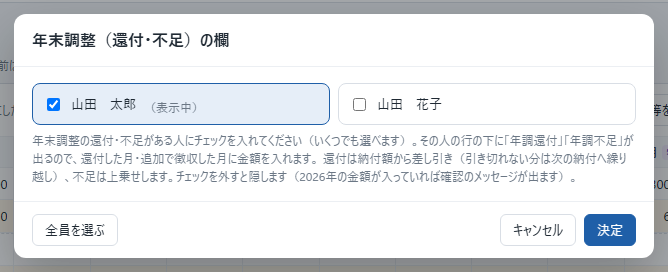
従業員が多い会社なら、給料の欄を「区分ごとの合計」に切り替えると、一人ひとりではなく、人数・支給額・源泉の合計だけで管理できます。
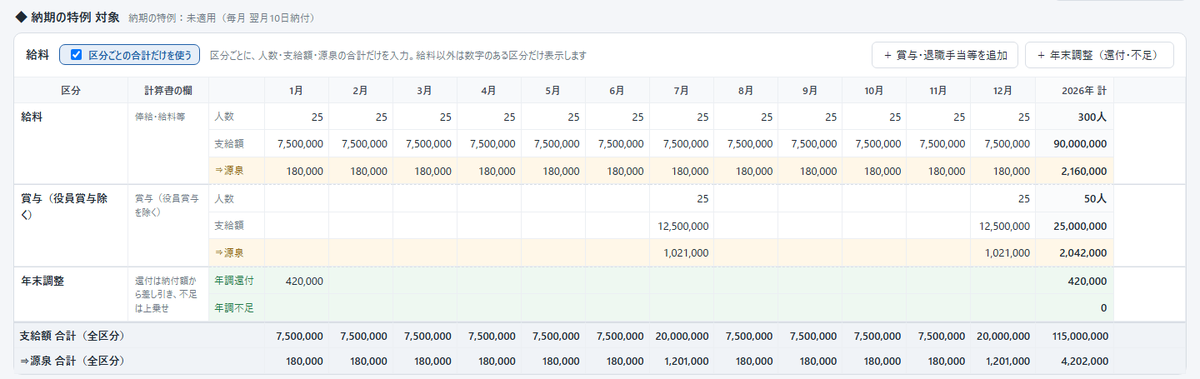
給料・賞与の源泉は、給与計算ソフトや自力で求めた額を入れる
給料や賞与の源泉は、社会保険料の額や扶養している家族の人数、「扶養控除等申告書」を出しているかどうか(甲欄・乙欄)によって金額が大きく変わります。
そのため、このアプリでは給料と賞与の源泉は自動で計算しない仕組みにしています。給与計算ソフトで計算した源泉の額をそのまま入れてください。(給与計算ソフトを使っていない場合は、国税庁の源泉徴収税額表で求めた額を入れてください)
一方、専門家報酬や外注費の源泉は請求額から決まるのでアプリが自動で計算します。
外注費の源泉は、税込・税抜を請求書ごとに選べる
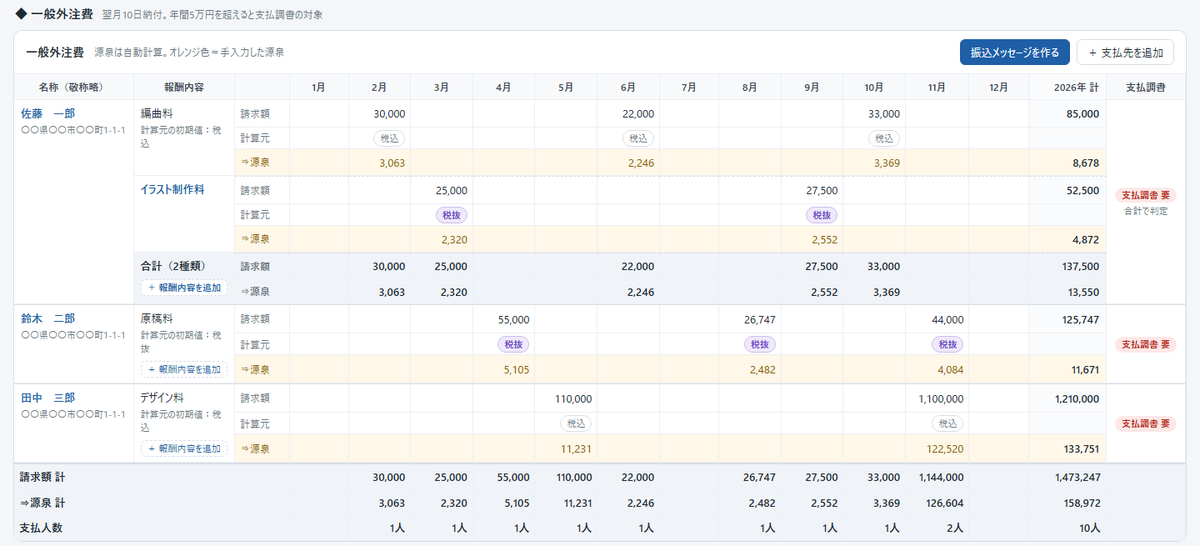
源泉は、請求額の10.21%(100万円を超える部分は20.42%)で計算します。請求書で消費税が分けて書かれている場合は、税抜の金額をもとに計算することもできます。
同じ人でも請求書によって書き方が違うことがあるので、月ごとに「税込」「税抜」のボタンで切り替えられるようにしています。
【請求額26,747円(税込)を、税抜で計算する場合】
請求額                   26,747円
  ↓ 消費税を除く(26,747円×10/110=2,431円)
税抜金額                 24,316円
  ↓ 源泉所得税(24,316円×10.21%、1円未満切り捨て)
源泉所得税                2,482円
  ↓ 請求額から源泉を差し引く
振込額                   24,265円
請求書の消費税額と1円ずれるときなどは、源泉の欄に正しい金額を直接入れることもできます(手入力した欄はオレンジ色になります)。
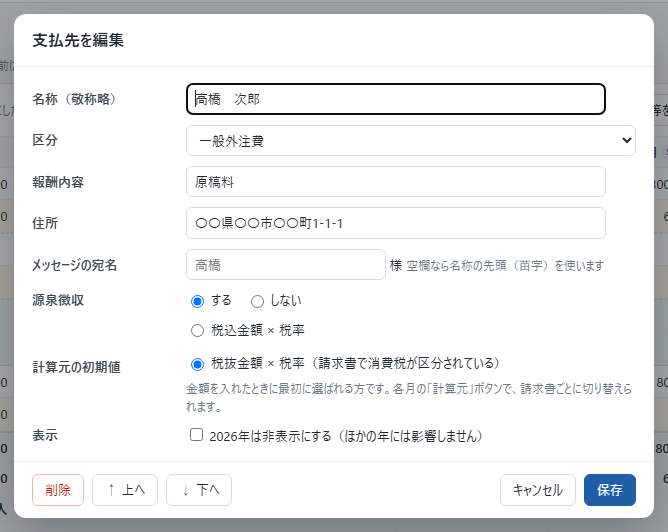
いつも消費税を分けて請求書を出してくれる外注さんは、名前をクリックして「計算元の初期値」を「税抜」にしておくと、毎回切り替えなくて済みます。
同じ外注さんに、編曲とイラスト制作のように別の仕事をお願いすることもありますよね。そんなときは、報酬内容の下の「+ 報酬内容を追加」で、同じ人の中に別の行を作れます。
支払調書が必要かどうかは、その人の報酬内容をすべて合わせた年間の金額で判定します。
振込メッセージはワンクリックでコピーできる
一般外注費の欄の「振込メッセージを作る」を押すと、その月に支払う人の「請求額・源泉・振込額」をまとめた文章ができます。「コピーする」を押して、チャットやメールに貼り付けるだけでOKです。
納付の前は「集計・納付予定」を見るだけでいい
「集計・納付予定」画面に、納付期限ごとに、どの納付書に、どの区分を、いくら書けばいいかが並びます。一番近い期限には「次回」の印が付くので、納付書を書くときはここを見ながら進めればOKです。
年末は支払調書をExcelでまとめて作る
「集計・納付予定」画面の「支払調書をExcelで作る」を押すと、作る人を選ぶ画面が出ます。年間5万円を超える人には最初からチェックが入っていて、それ以外の人もチェックを入れれば一緒に作れます。
区分には報酬内容が入り、同じ人で報酬内容が複数ある場合は段を分けて書きます。マイナンバー(個人番号・法人番号)の欄は空けてあるので、手書きか、Excelで後から入れてください。
その年に支払いのない支払先は、年ごとに整理できる
前の年まで支払っていた人が増えてくると、入力の画面が見づらくなります。月別入力の画面の「支払いのない支払先を整理」を押すと、その年に1円も支払いのない人の一覧が出ます。
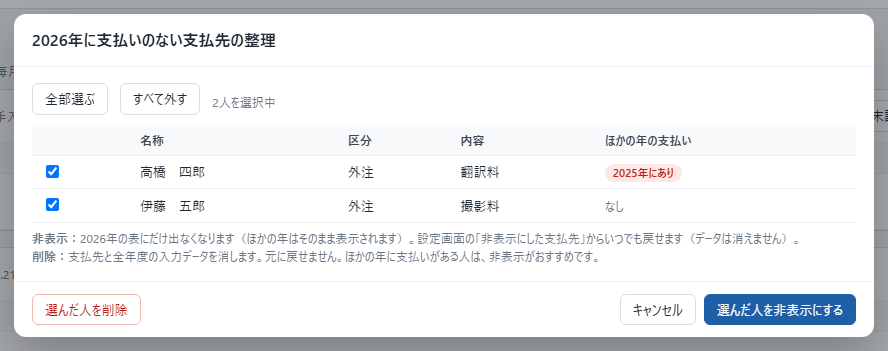
選んだ人を、その年だけ非表示にするか、削除するかを選べます。非表示は年ごとなので、翌年また支払いがあれば、その年はふつうに表示できます。
使う前に知っておいてほしいこと
安心して使っていただくために、いくつか先にお伝えしておきます。
- データは外に送りません:インターネットにつながるのは、初回起動時に部品をダウンロードするときだけです。入力したデータは、選んだ保存先のフォルダにだけ保存されます
- データは暗号化していません:保存先のフォルダを人に渡すと、支払先の情報も一緒に渡ります。アプリのことで誰かに相談するときは、データのフォルダは含めないでください
- 給料の源泉は自動計算しません:源泉徴収税額表で求めた額を入れてください
- 報酬の源泉は10.21%で計算します:復興特別所得税を含む税率で、復興特別所得税は2037年分までの制度です
- 祝日は考慮していません:納付期限が土日のときは翌月曜日にしていますが、祝日はずらしていません
アプリは無料・無保証で配布しています。計算結果や、源泉徴収や支払調書が必要かどうかの判断は、最後はご自身で確認してください。
アプリの中身は、自分でも確かめられる
「無料のアプリって、本当に大丈夫なの?」と気になる方もいると思います。そこで、このアプリはプログラムの中身をすべてそのまま配布していて、誰でも確かめられるようにしています。
プログラムは「app.py」「excel_io.py」と、「web」フォルダの中の3つのファイルだけです。どれもメモ帳で開ける普通の文字のファイルなので、AIに渡して中身をチェックしてもらうこともできます。
【AIに中身をチェックしてもらうときの聞き方の例】
添付したファイルは、Windowsで動く源泉所得税の管理アプリのプログラムです。
インターネットにデータを送る処理や、パソコンのファイルを勝手に消したり
書き換えたりする処理、ほかのプログラムを勝手に動かす処理が入っていないか、
確認して教えてください。
また、ダウンロードしたファイルが途中で書き換えられていないかは、この記事のダウンロードボタンの下に載せている「ハッシュ値(SHA-256)」と照らし合わせて確かめられます。
ダウンロードしたzipファイルがあるフォルダでコマンドプロンプトを開いて、次のように入力します。
certutil -hashfile gensen-kanri-app-v1.0.2.zip SHA256表示された英数字が、記事に載せているハッシュ値と同じなら、公式のファイルです。(やり方がわからなければ、これもAIに「certutilでzipファイルのSHA256を確認する方法を教えて」と聞けばOKです)
このアプリを土台に自由に広げて使ってOK
このアプリは中身をすべて公開しているので、自分の仕事のやり方に合わせて改造して使ってもらって大丈夫です。
最近は、Claude CodeのようなAIに「こういう機能を足したい」と話すだけで、プログラムを書き換えてもらえるようになりました。わたしもあえて試していないことが多いですが、たとえばこんな使い方も考えられます。
これまで使っていたExcelの管理表から取り込む
今までExcelで源泉所得税を管理していた方なら、まずはこれがいちばん役に立つと思います。
わたしは、自分が使っていたExcelの管理表から取り込めるようにして使っています。ただ、管理表の形は人によってまったく違うので、配布版には取り込みの機能を入れていません。
名前や金額を架空のものに置き換えた見本の表と、このアプリのプログラムをAIに渡して、「この表の形から、支払先と月ごとの金額を取り込めるようにして」と頼めば、自分の表に合わせた取り込みを作れるはずです。
PDFの請求書を読み込んで、金額を自動で転記する
外注さんから届くPDFの請求書を読み込んで、支払先・請求額・消費税額を拾い、その月の欄に自動で入れる、という使い方です。
請求書の数が多いクリエイターさんや、外注さんをたくさん抱えている会社なら、毎月の入力の手間がかなり減るはずです。
会計ソフトや給与ソフトのCSV・Excelから取り込む
同じように、会計ソフトの仕訳データや、給与ソフトから出した給与明細の一覧(CSV・Excel)を読み込み、給料や外注費の欄に自動で転記することもできます。
MCPでfreeeなどのクラウドソフトとつなぐ
freeeのようなクラウドの会計・人事労務ソフトの中には、MCPやAPIという仕組みで、外のプログラムやAIとデータをやりとりできるものがあります。
これを使えば、たとえばクラウドソフトにある給与や支払いのデータをこのアプリに取り込んだり、逆にこのアプリで管理している金額を年末調整のソフトに転記したり、といったことも、仕組みのうえでは可能です。
改造するときは、データの扱いと計算の確認だけ気をつける
自由に使ってもらってOKですが、改造するときは次の点だけ気をつけてください。
- AIに渡すデータに気をつける:改造をAIに頼むときは、プログラムだけを渡して、実際の支払先や金額が入ったデータは渡さないようにしましょう。動作の確認は、架空のデータで行うのがおすすめです
- 計算結果は必ず確かめる:自動で読み込んだ金額や、改造したあとの計算が合っているかは、何件か手で検算してから使ってください
- 改造したものは自己責任で:改造したアプリは、わたしのほうで直接動作を確認できません。人に配るときは、公式版ではないことがわかるようにしておいてください
「こんなふうに使ってみた」という声があれば、ぜひ教えてもらえるとうれしいです。
おわりに
源泉所得税の管理は、毎月の入力と、納期の特例や年末調整、支払調書といった年に数回の作業が重なるので、Excelだとどうしても表が複雑になりがちですよね。このアプリで、毎月の入力から納付・年末の作業までを、少しでもラクにしてもらえたらうれしいです。
ただ、外注先への支払いで源泉徴収が必要かどうかや、給料の源泉の計算、年末調整などは、ケースによって判断が分かれるところもあります。迷ったときや、源泉所得税の管理ごと任せたいときは、税理士に相談してみてください!